翻译选项
在 Zotero 中对条目或 PDF 右键,选择「PDF2zh」翻译选项进行翻译。
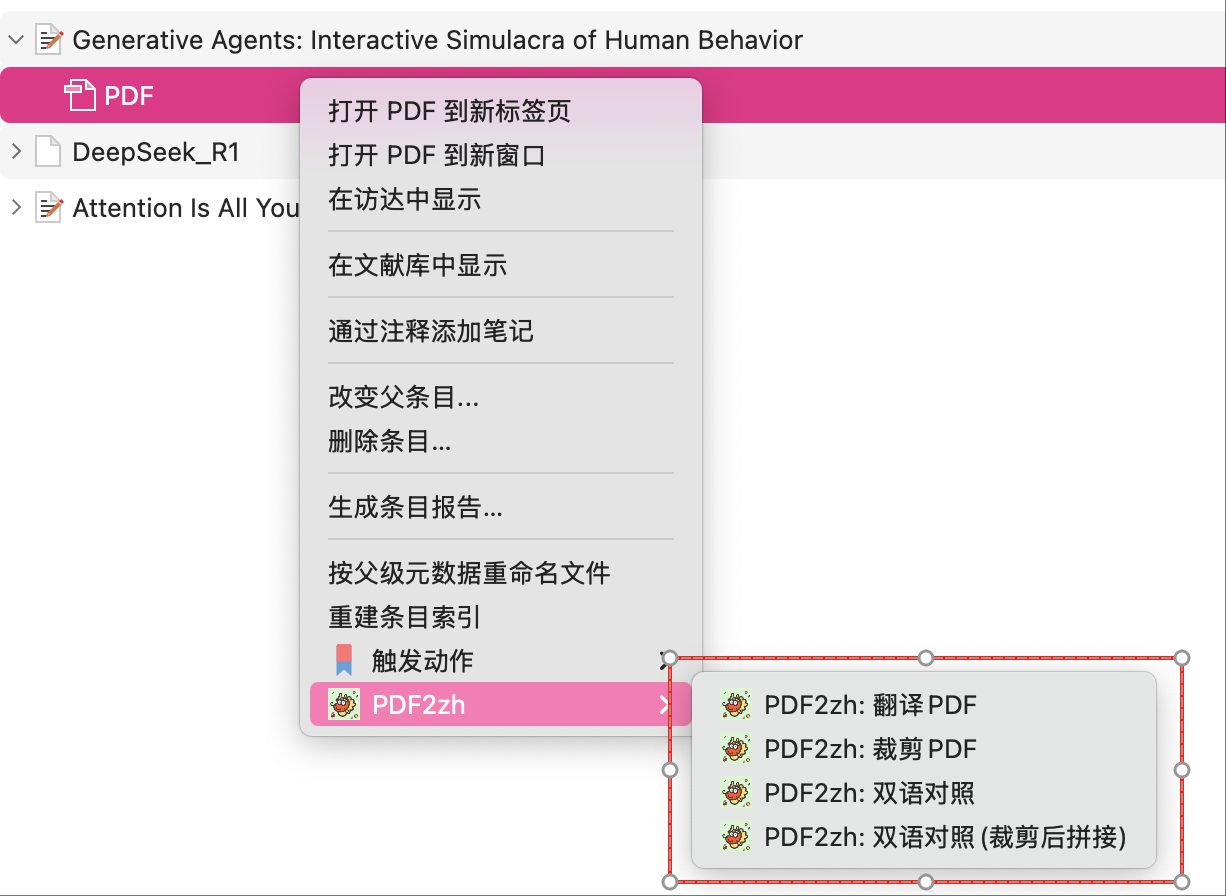
翻译选项说明
翻译 PDF (Translate PDF)
点击原文 PDF 或论文条目,生成在 Zotero 插件设置端所选择的默认翻译文件。
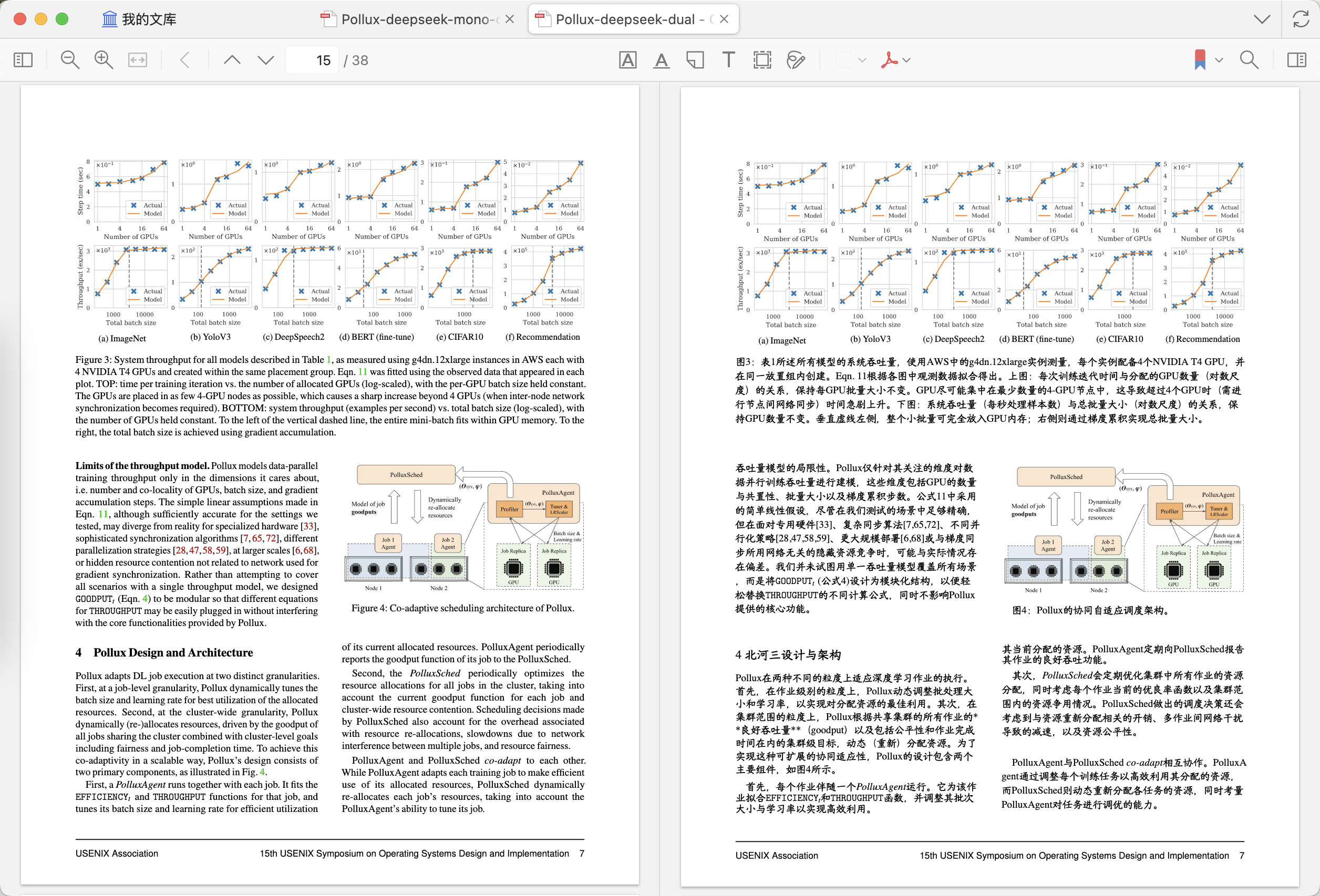
裁剪 PDF (Crop PDF)
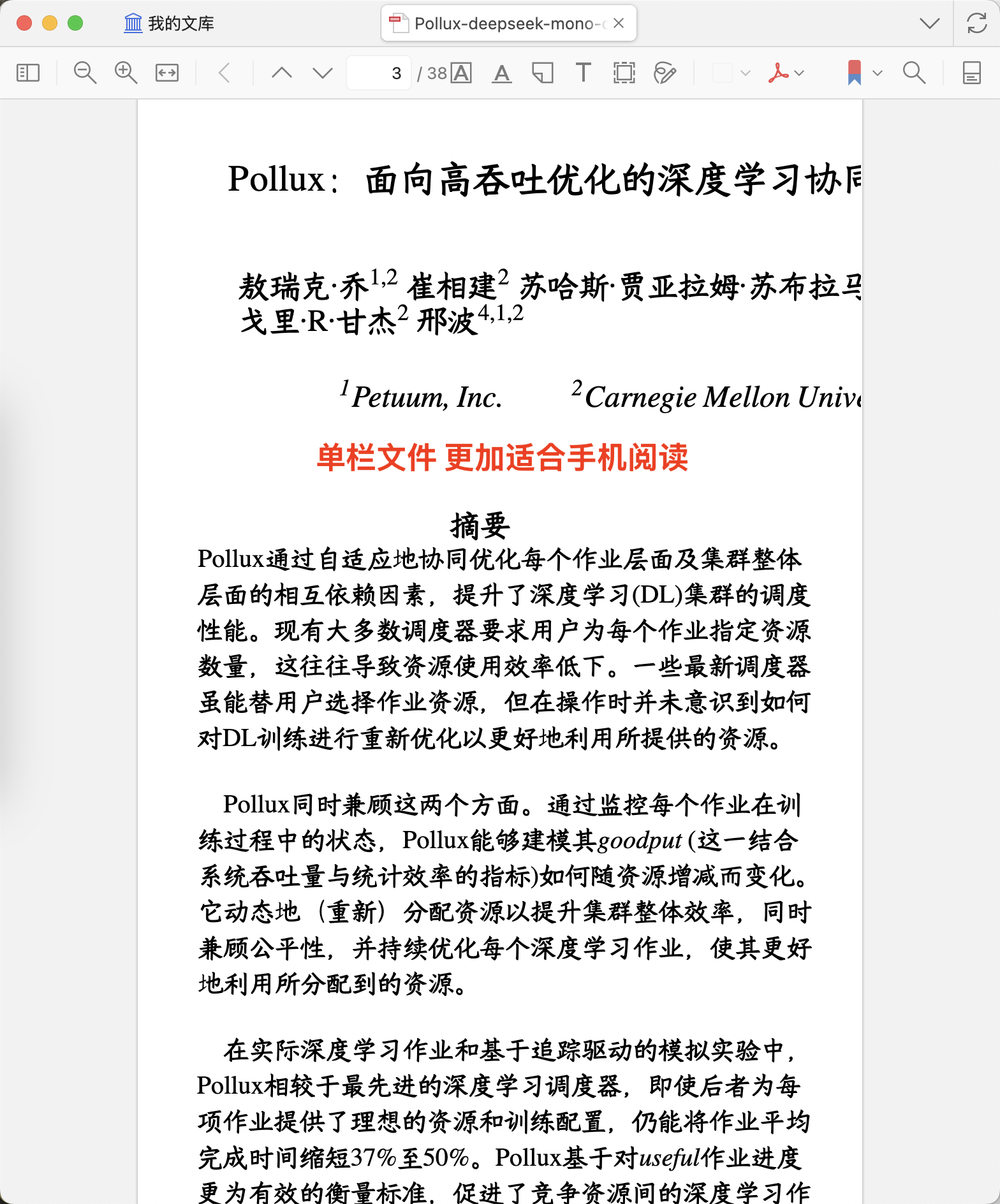
选择 dual/mono 类型附件,将对选择的附件在宽度 1/2 处裁剪,然后上下拼接。此功能适合手机阅读。
注意事项
- 本选项会将页面两侧空白处进行裁剪
- 若产生截断原文内容的情况,可将
server/utils/config.py中的config.pdf_w_offset值降低
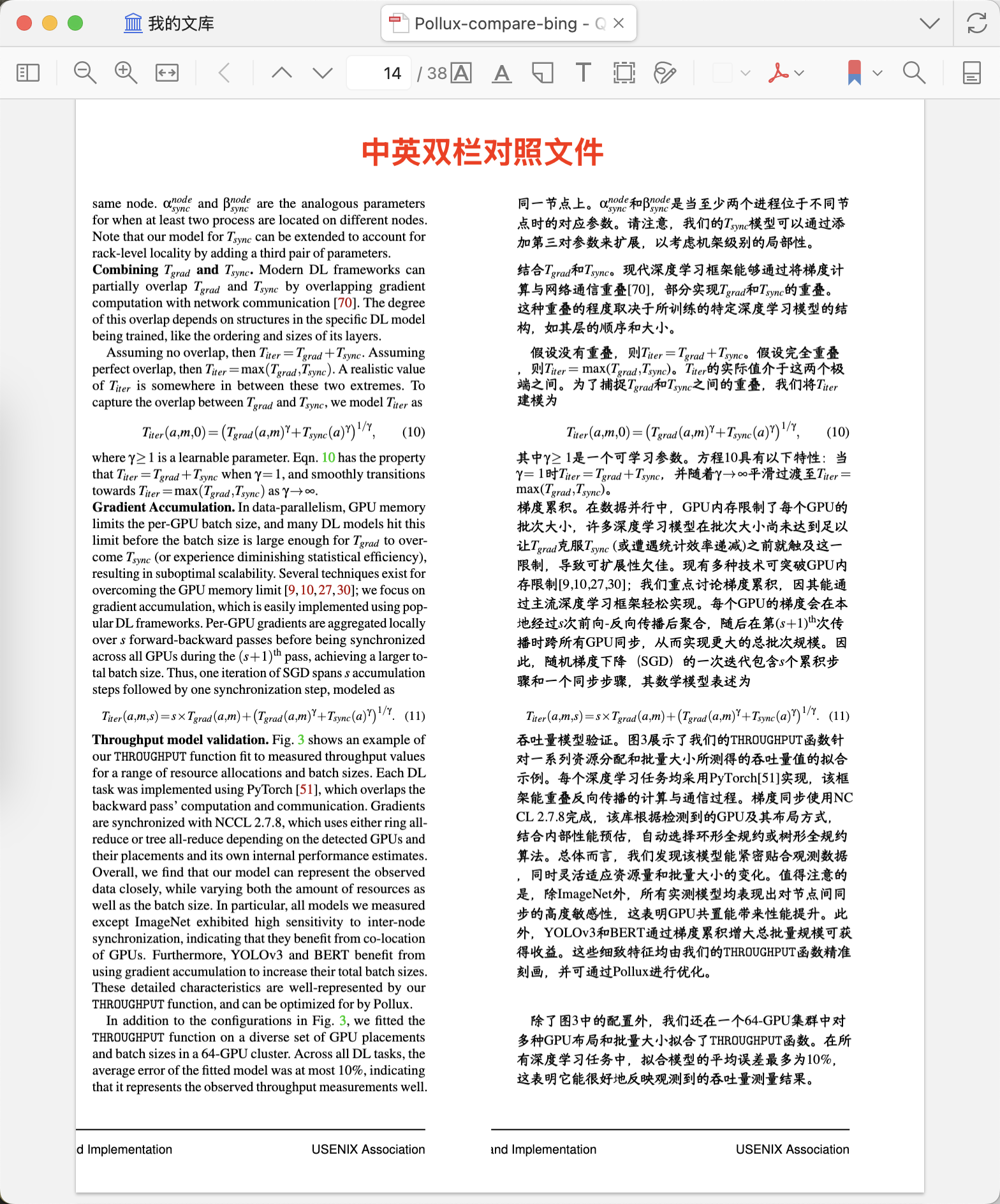
双语对照 (Compare PDF)
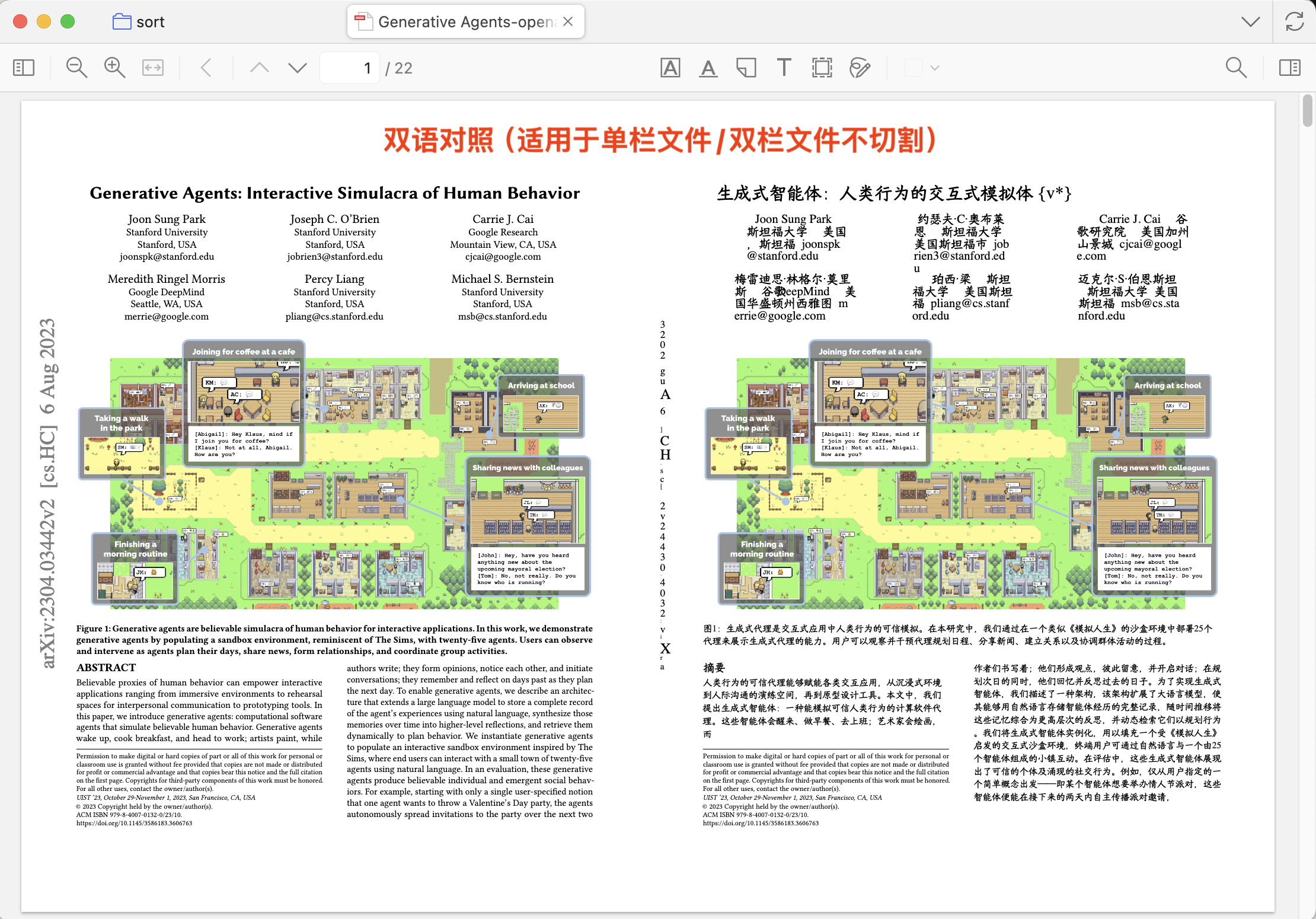
点击此选项,会生成左边为原文、右边为翻译后文本的 PDF。
选项说明
- 选择「Dual 文件翻译页在前」可以交换生成顺序
- 此选项等同于翻译引擎为 pdf2zh_next,且「双语(Dual)文件显示模式」为 Left&Right 时生成的文件
双语对照(裁剪) (Crop-Compare PDF)
此选项仅针对双栏 PDF 论文。它会先将 PDF 竖向裁剪为单栏文件,再左右拼接。
批量翻译
您可以多选条目,右键菜单,然后进行批量 PDF 翻译。
批量翻译
- 在 Zotero 中按住 Ctrl/Cmd 键多选条目
- 右键选择「PDF2zh → 翻译 PDF」
- 等待所有文件翻译完成