环境配置问题
关于 DLL 错误、路径配置、Python 版本等问题。
动态链接库(DLL)初始化例程失败 🔥
问题描述
出现错误:"动态链接库(DLL)初始化例程失败",或英文错误 "DLL initialization routine failed"。
原因
缺少必要的 Visual C++ 运行库,或 onnx 版本与系统不兼容。
解决方案
方案 1:降级 onnx 版本
进入对应的虚拟环境,将 onnx 包降级到 1.16.1 版本。
pdf2zh 对应的虚拟环境名为 zotero-pdf2zh-venv
pdf2zh_next 对应的虚拟环境名为 zotero-pdf2zh-next-venv
使用 conda
# 进入虚拟环境
conda activate zotero-pdf2zh-next-venv

# 降级 onnx
pip install onnx==1.16.1
使用 uv
macOS/Linux:
# 进入虚拟环境
source ./zotero-pdf2zh-venv-next/bin/activate

# 降级 onnx
pip install onnx==1.16.1
Windows:
# 进入虚拟环境
.\zotero-pdf2zh-next-venv\Scripts\activate

# 降级 onnx
pip install onnx==1.16.1
不会操作?
如果您依然不会操作,可以把这段内容发送给 AI,并告诉它您正在使用 uv 还是 conda 进行虚拟环境管理。
方案 2:安装 Visual C++ 运行库
下载并安装 Microsoft Visual C++ Redistributable:
- x64 版本:vc_redist.x64.exe
- x86 版本:vc_redist.x86.exe
缺少哪个版本?
- 如果您已经安装了 x64 版本但依然报错,可能缺少的是 x86 版本
- 可以加入 QQ 群下载群文件中的 3 个 exe 包
方案 3:macOS 旧版本系统
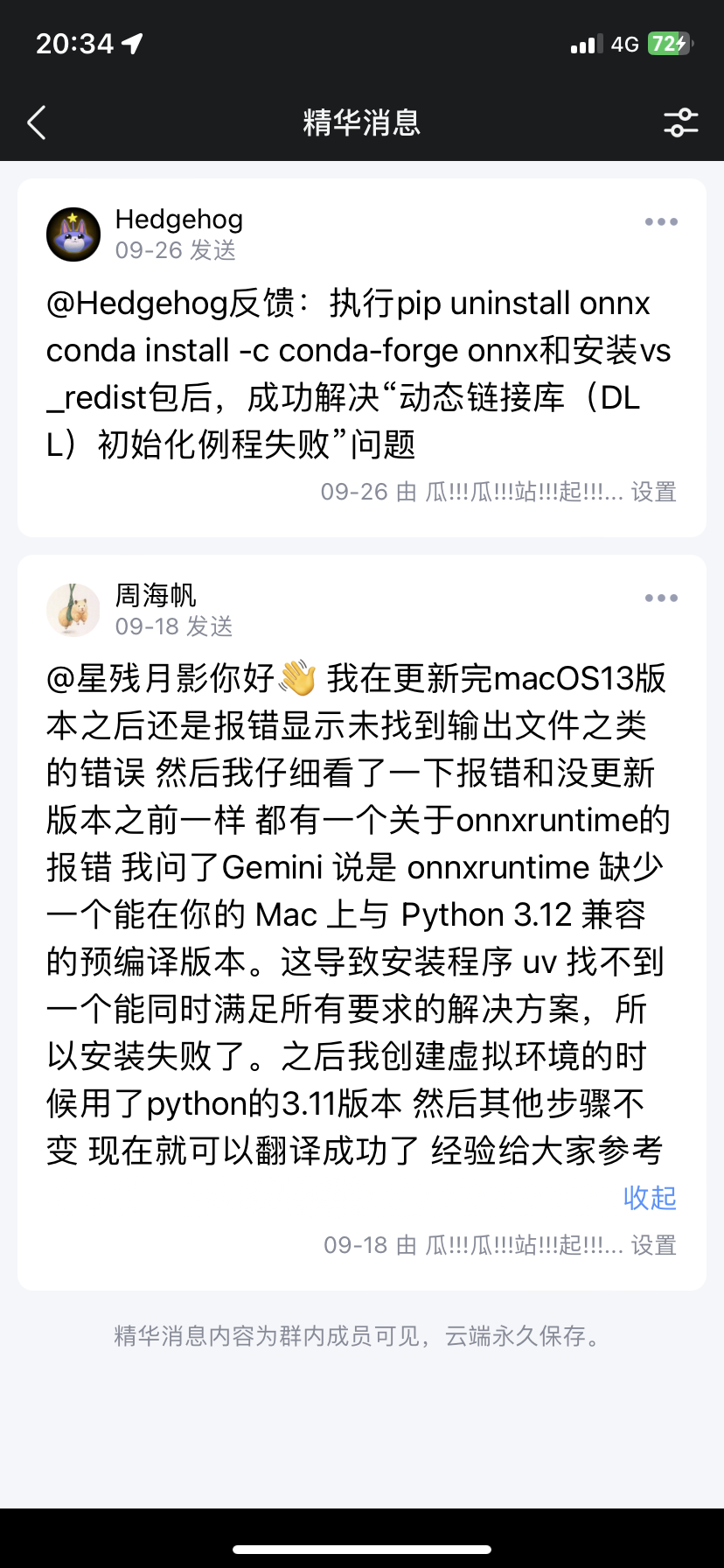
如果您正在使用 macOS 旧版本系统(这个问题大部分发生在 Windows 系统中),需要在安装时 Python 虚拟环境指定为 3.11 而不是 3.12。
方案 4:其他方法
群友贡献的解决方案:
Python 版本不兼容
问题描述
提示 Python 版本不兼容或某些功能无法正常工作。
原因
项目要求 Python 3.12.0 版本,使用其他版本可能导致兼容性问题。
解决方案
检查当前 Python 版本
shellpython --version # 或 python3 --version安装 Python 3.12.0
- 前往 Python 官网
- 下载并安装 Python 3.12.0 版本
macOS 旧版本系统
- 如果是 macOS 旧版本,可以尝试使用 Python 3.11
- 在创建虚拟环境时指定 Python 版本
使用虚拟环境指定版本
shell# conda conda create -n zotero-pdf2zh-next-venv python=3.12 # uv uv venv --python 3.12
插件与 Zotero 版本不兼容
问题描述
插件安装后无法正常工作或 Zotero 提示不兼容。
原因
插件版本与 Zotero 版本不匹配。
解决方案
确认 Zotero 版本
- 插件目前支持 Zotero 7 和 Zotero 8
- Zotero 8 适配由 @Aphcity 完成
下载正确的插件版本
- 最新版本:v3.0.37
- 旧版本 v2.4.3 可能存在兼容性问题
在 Zotero 中检查更新
- 打开「工具 → 插件」
- 点击"检查更新"按钮
路径包含中文或特殊字符
问题描述
安装或运行时出现与路径相关的错误。
原因
项目路径包含中文、空格或特殊字符,可能导致 Python 或其他工具无法正确识别路径。
解决方案
避免使用中文路径
- 建议将项目放在纯英文路径下
- 例如:
C:\Users\Username\zotero-pdf2zh而不是C:\Users\用户名\我的文件\zotero-pdf2zh
避免使用空格
- 路径中尽量不要包含空格
- 如果必须包含空格,请用引号包裹路径
重新创建项目
shell# 在英文路径下重新创建 cd C:\Users\Username\ mkdir zotero-pdf2zh && cd zotero-pdf2zh # 然后按照安装指南继续
权限问题
问题描述
安装或运行时提示权限不足(Permission denied)。
原因
- Windows 用户未使用管理员身份运行 cmd
- 文件或文件夹权限设置不当
- macOS/Linux 需要执行权限
解决方案
Windows
使用管理员身份打开 cmd
- 搜索 "cmd"
- 右键选择"以管理员身份运行"
检查文件夹权限
- 右键文件夹 → 属性 → 安全
- 确保当前用户有完全控制权限
macOS/Linux
添加执行权限
shellchmod +x install-with-uv.sh chmod +x install-with-conda.sh使用 sudo(如果必要)
shellsudo pip install -r requirements.txt
警告
使用 sudo 需要谨慎,建议先尝试不使用 sudo 的方式。
镜像源配置问题
问题描述
使用国内镜像源时安装失败或速度很慢。
原因
- 镜像源地址配置错误
- 镜像源暂时不可用
- 网络连接问题
解决方案
使用默认镜像
- 项目默认使用中科大镜像源
- 如果有问题,可以尝试关闭镜像:shell
python server.py --enable_mirror=False
切换镜像源
shell# 使用清华镜像 python server.py --mirror_source="https://mirrors.tuna.tsinghua.edu.cn/pypi/web/simple/" # 使用阿里云镜像 python server.py --mirror_source="https://mirrors.aliyun.com/pypi/simple/"使用预热脚本时的镜像选项
shell# 不使用镜像 ./install-with-uv.sh --no-mirror